Dizüstü Bilgisayarda Fotoğraf Yedekleme: Hızlı, Güvenli ve Pratik Çözümler
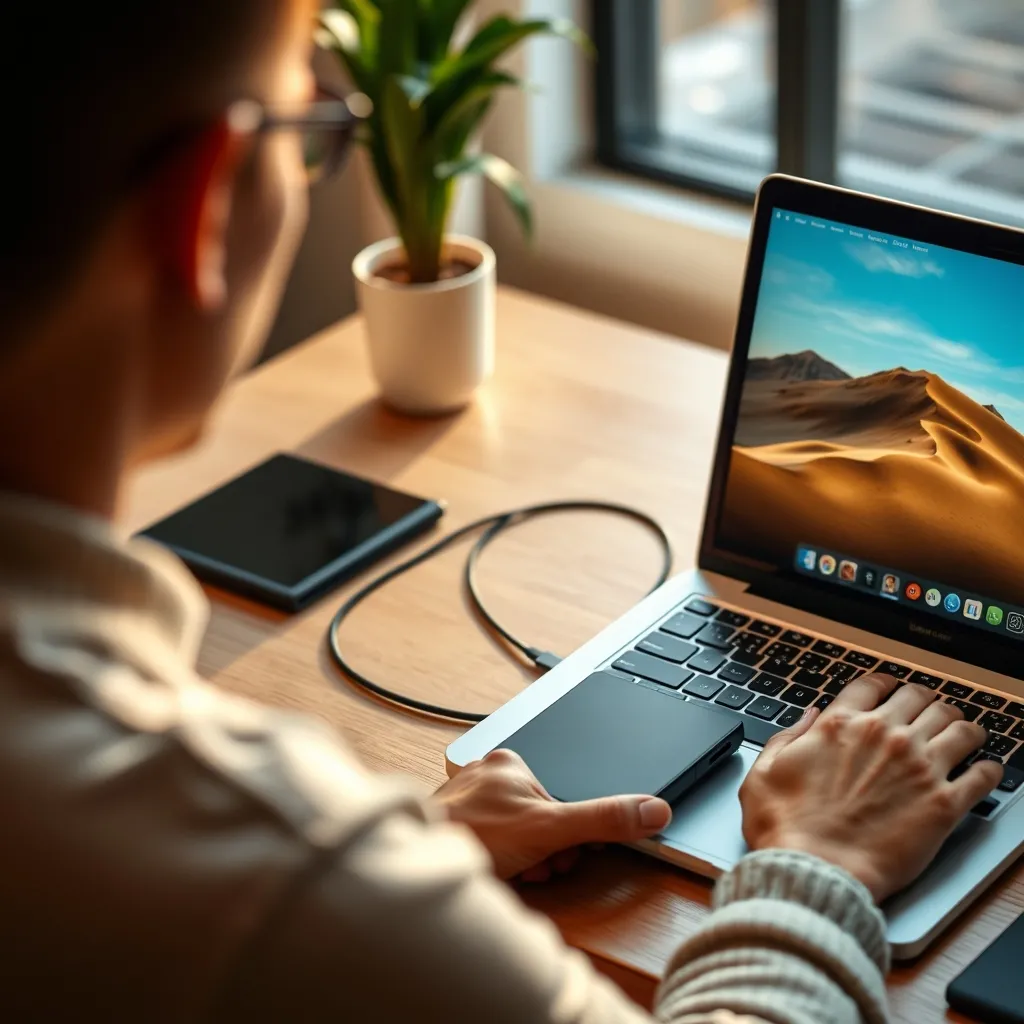
Dizüstü bilgisayarlar, özgürce fotoğraf çekip işleyebileceğiniz mobil bir platform sunar; ancak fotoğraflarınızın güvenliği ve düzeni için etkili yedekleme stratejileri geliştirmek şarttır. Bu yazıda, fotoğraf yedeklemenin temel prensiplerinden başlayıp, depolama seçeneklerine, otomatik yedekleme sistemlerine ve yedekleme sürecinin hızından güvenliğine kadar tüm önemli başlıklara odaklanacağız.
1. Fotoğraf Yedeklemenin Önemi ve Temel Yaklaşım
Dijital fotoğraflar çoğu zaman geri dönüşü olmayan anlar içerir. Dizüstü bilgisayarınızda bir arıza, hırsızlık veya yanlışlıkla dosya silinmesi durumunda verilerinizi kaybetmemek için yedekleme şarttır. Profesyoneller ve hobi fotoğrafçıları için en temel yaklaşım 3-2-1 yedekleme prensibidir:
- 3 kopya: Fotoğraflarınızın orijinal dahil olmak üzere toplam 3 farklı kopyası bulunsun.
- 2 farklı ortam: HDD, SSD ya da bulut gibi farklı depolama ortamlarında saklayın.
- 1 kopya fiziksel ortam dışında: Verilerinizi mutlaka fiziksel ortam dışında erişilebilen bir yerde (örn. bulut) tutun.
Bu yaklaşım, veri kaybı riskini asgariye indirir.
2. Dizüstü Bilgisayarda Fotoğraf Depolama ve Yedekleme Seçenekleri
2.1 Dahili Depolama
Dizüstü bilgisayarlarda genellikle SSD veya HDD depolama bulunur. SSD’ler yüksek hız ve dayanıklılıkla 250-2000 TL arasında fiyatlandırılır. SSD kullanımı fotoğraf aktarım hızını artırır, ancak fiyat-performans maliyeti göz önünde tutulmalıdır.
2.2 Harici Depolama Aygıtları
Harici sabit diskler (HDD) ve SSD’ler uygun fiyatlı yedekleme için idealdir:
| Depolama Türü | Ortalama Fiyat (4TB kapasite) | Transfer Hızı | Taşınabilirlik |
|---|---|---|---|
| Harici HDD | 1200-1500 TL | 90-150 MB/s | Orta (ağır, kablo gerektirir) |
| Harici SSD | 3000-4000 TL | 400-1000 MB/s (USB3.1 Gen 2) | Yüksek (hafif, kompakt) |
Fotoğraflarınız büyük boyutlu RAW dosyalarıysa, SSD tercih etmek hız açısından avantaj sağlar.
2.3 Bulut Depolama Hizmetleri
Başlıca bulut depolama platformları, fotoğraf yedeklemede yüksek erişilebilirlik ve otomatik senkronizasyon sunar. Örnek ücretlendirme:
- Google Drive: 2 TB için aylık 55-60 TL
- Microsoft OneDrive: 1 TB içinde Office aboneliği (yaklaşık 40 TL/ay)
- Apple iCloud: 2 TB için yaklaşık 40-50 TL/ay
Bulut çözümlerinde internet hızınız (upload/download), yedekleme süresini birebir etkiler. Ortalama upload hızı 10 Mbps olan ev internetinde 100 GB fotoğraf yedeklemek 22-24 saat sürebilir.
3. Fotoğraf Yedeklemede Otomasyon ve Yazılım Önerileri
Otomatik yedekleme yazılımları, manuel işlem gerektirmeden verilerinizi güncel tutar ve insan hatasını azaltır. Windows 10/11 için "File History" ve macOS için "Time Machine" temel yedekleme araçlarıdır. Ayrıca aşağıdaki üçüncü parti çözümler popülerdir:
- FreeFileSync: Açık kaynak otomatik senkronizasyon, batch yedekleme destekler.
- GoodSync: Bulut ve yerel aygıtlar arası otomatik yedekleme ve senkronizasyon sağlar.
- ChronoSync (macOS): Özelleştirilebilir yedekleme görevleri ve sürüm tutma özellikleri.
Bu araçlarla belirli klasörleri saatlik, günlük veya haftalık otomatik olarak yedekleyebilirsiniz.
4. Yedekleme Sürecinde Performans ve Güvenlik İpuçları
4.1 Performans Optimizasyonu
- USB 3.1 Gen 2 veya Thunderbolt 3/4 destekli harici aygıt kullanarak transfer hızını %3-5 kat artırabilirsiniz.
- Yedekleme esnasında dizüstü bilgisayarı şarjda tutun; tam performans için güç tasarrufu modlarından çıkın.
- Fotoğraf dosyalarınızı sıklıkla arşivleyip, sıkıştırarak yedekleme boyutunu %20-30 oranında azaltabilirsiniz (örn. ZIP, 7z formatı).
4.2 Güvenlik Önlemleri
- Yerel ve bulut yedeklerinizi şifreleyin. AES-256 şifrelemesi standarttır.
- Bulut hizmetlerinde iki faktörlü kimlik doğrulamayı aktif edin.
- Düzenli olarak yedeklerin bütünlüğünü kontrol edin. Çoğu yazılım bozuk dosya uyarısı verir.
5. Pratik Adım Adım Fotoğraf Yedekleme Rehberi
- Dizüstü bilgisayarınızdaki fotoğraf klasörlerini belirleyin.
- Harici SSD/HDD ya da bulut tercihinize göre birincil yedekleme ortamını seçin.
- Ücretsiz yazılımlarla günlük otomatik yedekleme görevini ayarlayın.
- Haftada/ayda bir diğer ortamda (örneğin, harici diskten buluta) ikinci yedeği güncelleyin.
- Yedeklerin şifrelendiğinden ve erişilebilir olduğundan emin olun.
- Her 6 ayda bir depolama aygıtlarınızı test edin, gerekirse yeni donanımlara yükseltme yapın.
Sıkça Sorulan Sorular
Fotoğraf yedekleme için harici SSD mi yoksa HDD mi tercih edilmeli?
Bütçeniz uygunsa SSD daha hızlı ve dayanıklıdır. Büyük arşivler için SSD tercih edilmelidir. HDD ise daha uygun fiyatlıdır, ancak transfer hızı azdır.
Bulut depolama fotoğraflar için gerçekten güvenli mi?
Çoğu bulut sağlayıcı veri şifreleme uygular, ancak iki faktörlü kimlik doğrulama ve kendi şifrelemenizi yapmanız ek güvenlik sağlar.
Otomatik yedekleme ne kadar sıklıkla yapılmalı?
Haftalık veya günlük otomatik yedekleme önerilir. Profesyonel kullanıcılar ise daha sık, bazen saatlik yedekleme yapabilir.
Yerel depolamanın yanı sıra bulut yedeklemeye neden ihtiyaç var?
Yerel depolama arızası veya fiziksel hasar durumunda veri kaybını engeller; bulut ortamı felaket kurtarma görevi görür.
İlgili Yazılar

Fotoğraf Yedekleme ve Modem Seçimi: Birlikte Kullanım Önerileri
Fotoğraf yedekleme, dijital veri güvenliğinin önemli bir parçasıdır. Fotoğrafların kaybolması veya hasar görmesi, önemli

Fotoğraf Yedekleme için Verimli Yöntemler
Fotoğraf yedekleme, önemli anlarınızı ve hatıralarınızı korumanın en etkili yollarından biridir. Günümüzde, cep telefonl