Mobil Fotoğraf Yedekleme Takvimi: Her Gün ve Haftalık Pratik Program
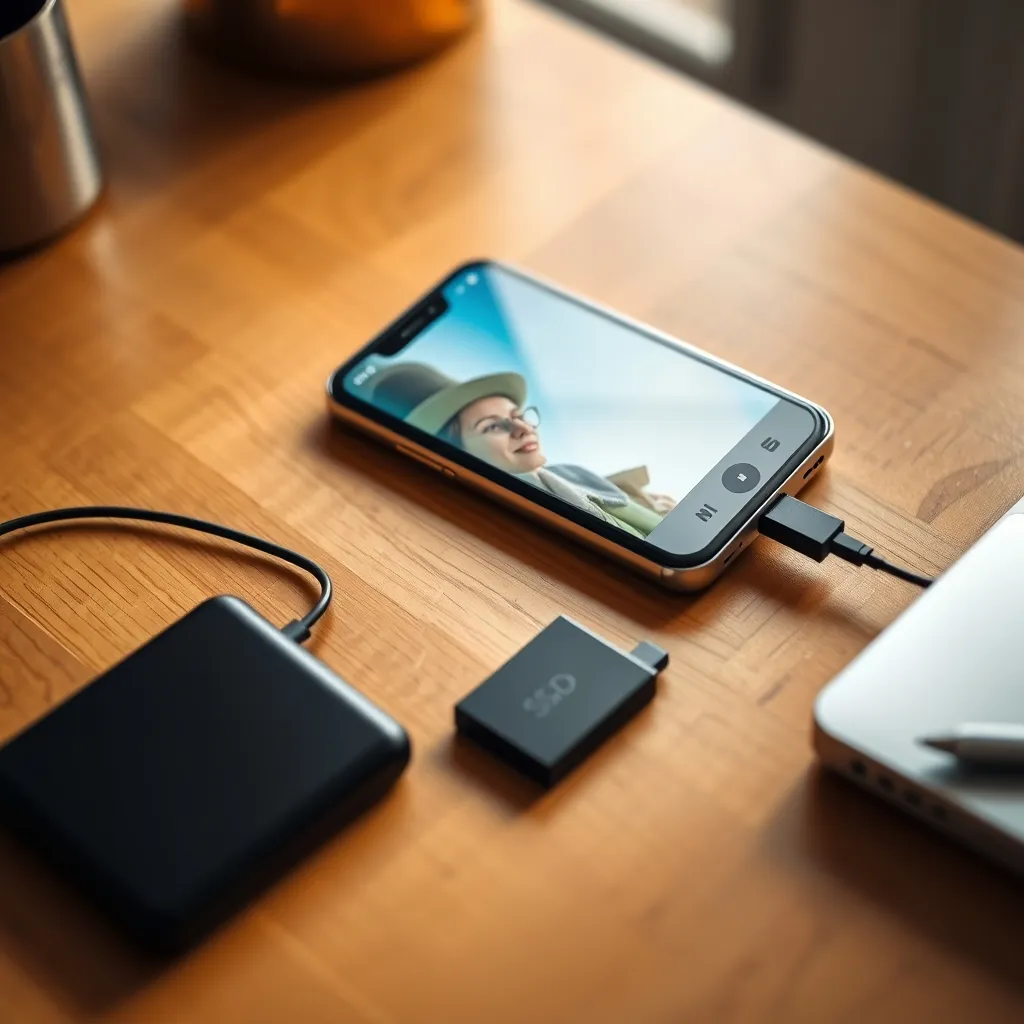
Mobil cihazlar, anılarımızı kaydettiğimiz başlıca araçlar haline geldi. Ancak tüm fotoğrafların cihazda kalıcı hale gelmesi garanti değil; hafıza dolabilir, cihaz kaybolabilir ya da arızalanabilir. Bu yüzden sistematik ve etkili bir yedekleme alışkanlığı şart. Aşağıda günlük ve haftalık olarak uygulanabilecek, pratik, zamanınızı çok almayan ve güvenliği ön planda tutan bir fotoğraf yedekleme bakım takvimi bulunuyor.
Günde 10 Dakikanızı Ayırın: Günlük Fotoğraf Yedekleme Adımları
- Otomatik Yedeklemeyi Aktif Edin: iOS kullanıcıları iCloud Fotoğraf Arşivi, Android kullanıcıları ise Google Fotoğraflar‘ın otomatik yedekleme özelliğini devreye alın. Bu sayede yeni çekilen fotoğraflar anında buluta yüklenir. Günlük kontrol edin; yaklaşık 10-15 MB’lık fotoğraf yüklemesi 5 ila 10 saniye sürebilir, otomatik yedekleme süreci cihazınızın internet hızına bağlıdır.
- Fotoğraf Galerinizi Kısmi Kontrol Edin: Günün sonunda, çekilen 20-30 fotoğraf içinde silinmesi gerekenleri (bulanık, benzerleri) seçerek temizleyin. Bu işlem, bulut depolama alanınızı gereksiz dolmaktan korur ve ileride aramayı hızlandırır. Ortalama 5 dakika sürer.
- Cihaz Depolama Alanını İzleyin: Günlük en az bir kez; cihazda kullanılabilir alanın %15’in altında kalmamış olmasına dikkat edin. 64 GB cihaz için en az 10 GB boşluk iyi performans sağlar. Yetersiz alan varsa, eski fotoğrafları harici diske taşıyın veya buluttaki alan planınızı yükseltin.
Haftalık 20 Dakika: Derin Temizlik ve Alternatif Yedekleme
- Özel Albümler Oluşturun: Haftada bir kez, buluttaki fotoğraflardan önemli olanları (iş, seyahat, aile) seçip albüm altına gruplayın. Bu işlem, arşivinizi hem düzenler hem de hızlı erişim sağlar. Ortalama 15-20 albüm fotoğraf gruplama süresi 10-15 dakika.
- Harici Yedeklemeye Geçin: Buludun yanı sıra aylık harici diske veya SSD’ye yedek almak verinin ikinci bir kopyasını güvence altına alır. Haftada en az bir kez yeni fotoğraflarınızı USB 3.0 destekli bir diske (minimum 64 MB/s okuma/yazma hızı) aktarın. Ortalama 10 GB’lık haftalık yedekleme 10-12 dakika sürer.
- Yedekleme Başarısını Test Edin: Yedek diskten rastgele 5 fotoğraf seçip açarak arşiv bütünlüğünü doğrulayın. Hatalı veya silinmiş dosya varsa, yenilenmiş yedeği tekrar almanız gerekir.
- Güvenlik Ayarlarını Gözden Geçirin: Yedekleme araçlarındaki şifreleme ve erişim izinlerini haftalık kontrol edin. Özellikle bulut servislerde iki faktörlü kimlik doğrulamayı aktif tutun ve parola güncellemesini 3 ayda bir yapın.
Kullanılması Tavsiye Edilen Araçlar ve Uygulamalar
- Google Fotoğraflar: 15 GB ücretsiz depolama, Android ve iOS destekli, otomatik yedekleme ve düzenleme kolaylığı.
- Apple iCloud: iOS donanımlar için optimize, 5 GB ücretsiz alan, yüksek senkronizasyon başarısı.
- Microsoft OneDrive: 5 GB ücretsiz ve Office entegrasyonu, dosya yedekleme dahil fotoğraf yönetimi.
- Harici SSD: Samsung T7 veya SanDisk Extreme Portable gibi USB 3.1+ destekli, hafif, dayanıklı cihazlar yüklemeler için uygundur.
Takvim Özet Tablosu
| Sıklık | Aktivite | Süre (dk) | Açıklama |
|---|---|---|---|
| Günlük | Otomatik yedekleme kontrolü | 2 | Bulut senkronizasyon durumunu kontrol edin |
| Günlük | Fotoğraf temizliği | 5-7 | Silinmesi gerekenleri seçip kaldırın |
| Günlük | Depolama alanı kontrolü | 2 | Cihazda yeterli boş alan olduğundan emin olun |
| Haftalık | Albüm oluşturma/düzenleme | 10-15 | Fotoğrafları kategorilere ayırın |
| Haftalık | Harici yedekleme | 10-12 | 20-30 GB yeni fotoğraf kopyalayın |
| Haftalık | Yedek kontrolü | 3-5 | Rasgele dosyaları açıp doğrulayın |
| Haftalık | Güvenlik ayarları kontrolü | 5 | Şifreleme ve erişim izinleri gözden geçirin |
Sıkça Sorulan Sorular
Mobil fotoğraflarımı otomatik olarak nasıl yedekleyebilirim?
İşletim sisteminize bağlı olarak iCloud (iOS) veya Google Fotoğraflar (Android/iOS) uygulamalarındaki otomatik yedekleme özelliğini aktif edin. Bu sayede internet bağlantısı olduğunda yeni çekilen fotoğraflarınız otomatik buluta yüklenir.
Bulut hizmetindeki fotoğraflarım yeterli mi yoksa harici disk kullanmalı mıyım?
Bulut yedekleme pratik ve güvenli olsa da, bağlantı sorunları ve veri silinmesi riskine karşı en az ayda bir kez harici disk gibi fiziksel yedekleme yapmak önerilir. İki farklı ortamda yedek tutmak veri kaybı riskini minimize eder.
Telefon depolama alanı dolunca fotoğraf yedekleme problemi yaşar mıyım?
Evet. Telefonun kullanılabilir hafızası çok azaldığında uygulamalar düzgün çalışmayabilir ve yeni fotoğraflar düzgün kaydedilemeyebilir. En az %15 boş alan bırakmak, cihaz performansınız ve yedekleme işlemlerinin sorunsuz devamı için önemlidir.
Harici diske fotoğraf yedeklemek için hangi cihazları kullanabilirim?
USB 3.0 veya üstü destekleyen taşınabilir SSD veya HDD cihazları tercih edin. Örneğin, Samsung T7 veya SanDisk Extreme Portable modelleri hızlı transfer ve yüksek dayanıklılık sağlar, bu da fotoğraf yedeklemesini pratik hale getirir.
Evden Çalışırken Fotoğraf Yedekleme: MevsimselSonraki ›
Fotoğraf Yedekleme ile Kulaklık Seçimi Arasınd
İlgili Yazılar
Fotoğraf Yedekleme Uygulamasını Planlarken Masaüstü Bilgisayarın Rolü
Fotoğraf yedekleme uygulaması planlarken masaüstü bilgisayar, verilerin depolanması ve erişilebilir olması için kritik b
Seyahatte Fotoğraf Yedekleme Rehberi
Seyahat ederken çektiğiniz fotoğrafları kaybetmek, tatilinizin veya özel anlarınızın bozulmasına neden olabilir. Bu nede